√ Word 上面的标尺 228766-Word 上面的标尺

Word文档标尺在哪里设置word文档标尺怎么统一调整
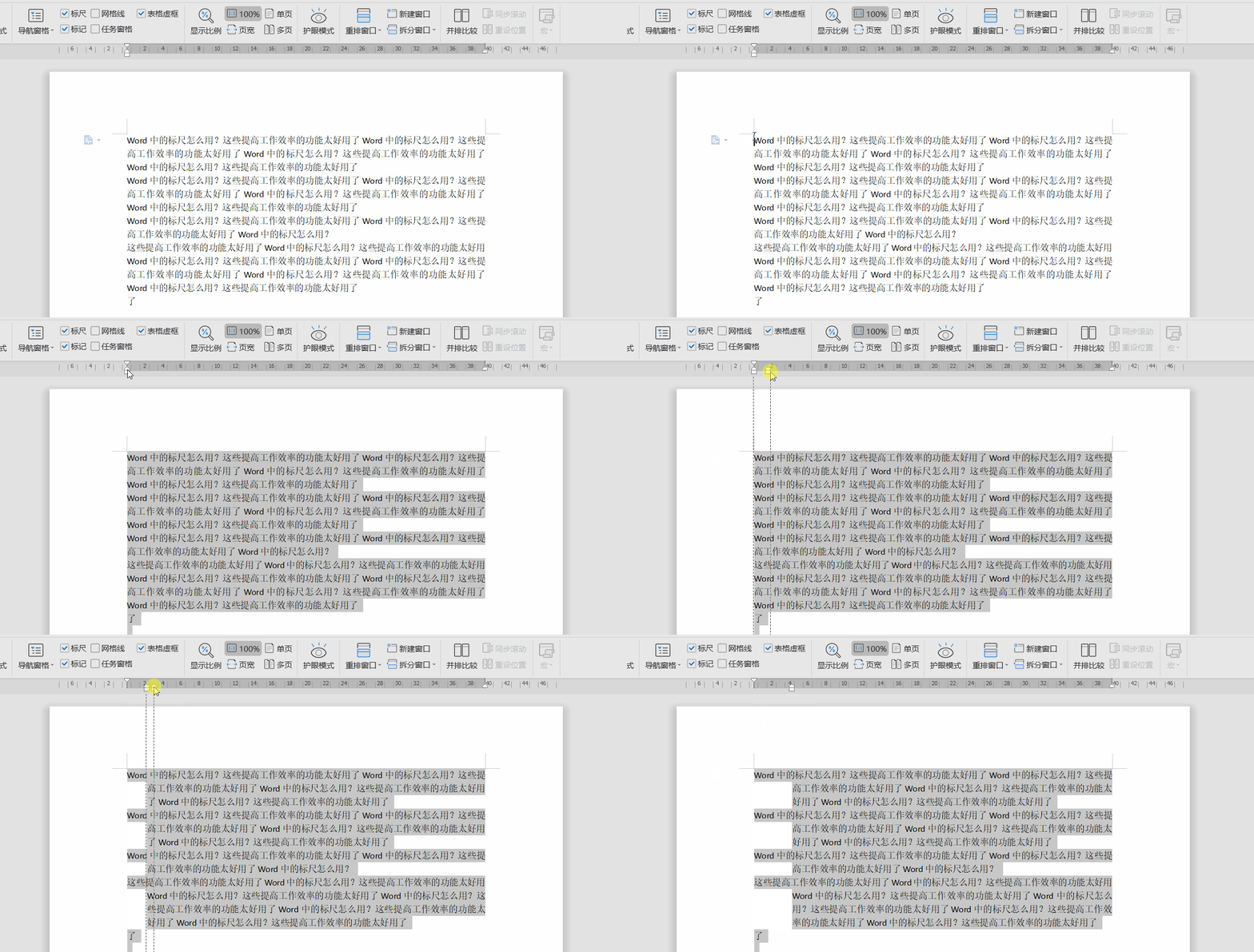
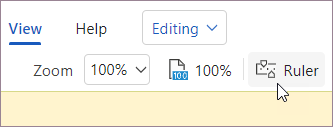
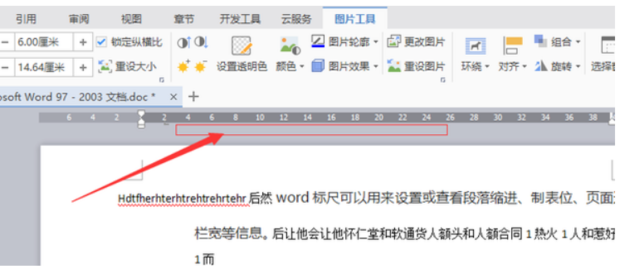
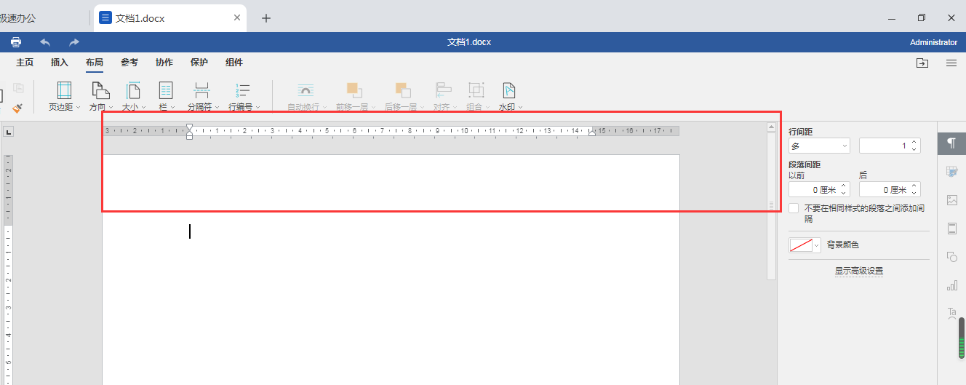
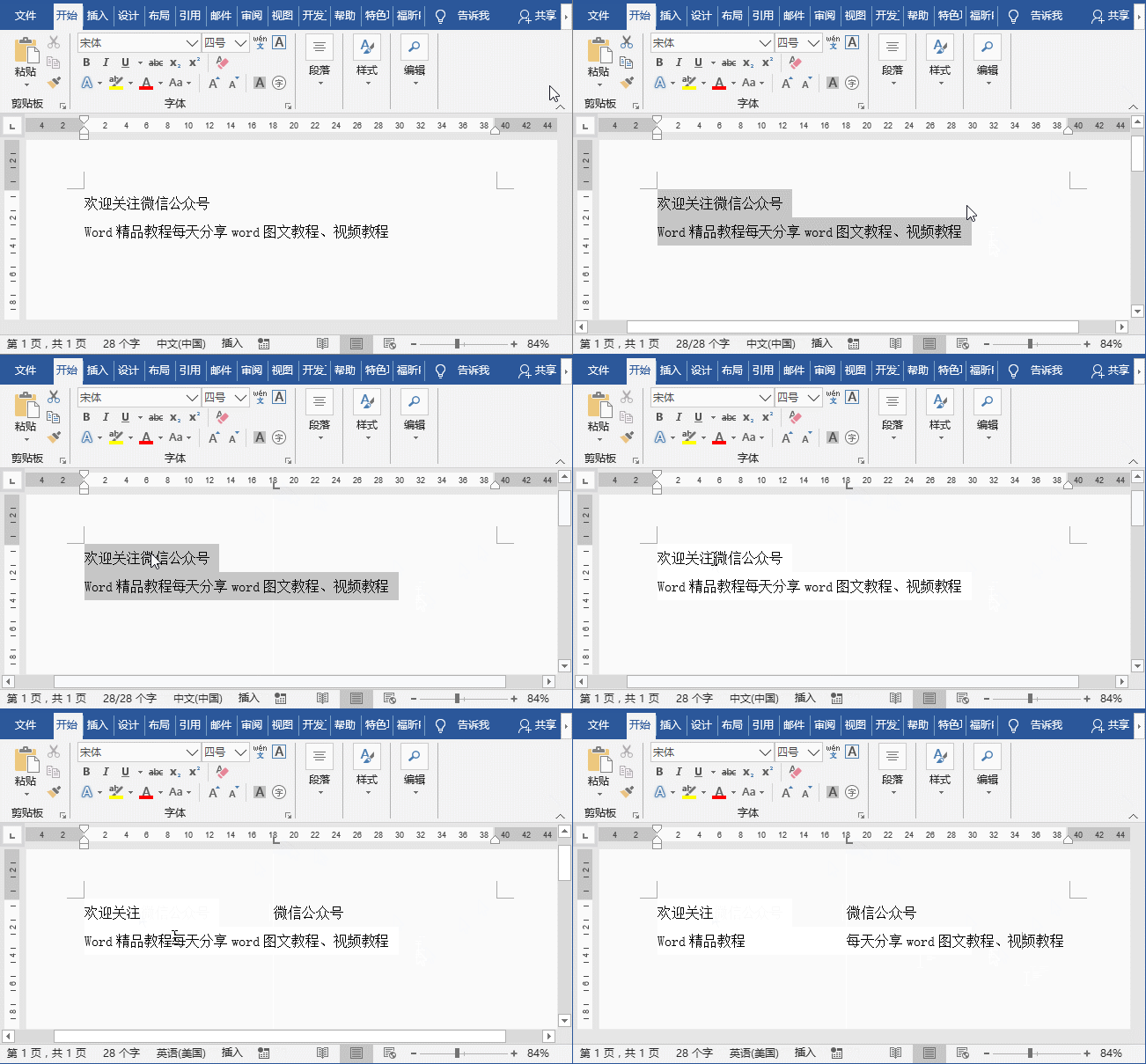
方法/步骤 1/6 分步阅读 首先随便打开一个word文档, 2/6 在文档的右侧有一个小按钮,如图点击一下就会显示出标尺,如图 扫描件转换成word文档电子件文字扫描识别和手机扫描PDF扫描件工具CNB CNA CNA CNB CN B CN B CN B CN A CN A CN A
Word 上面的标尺
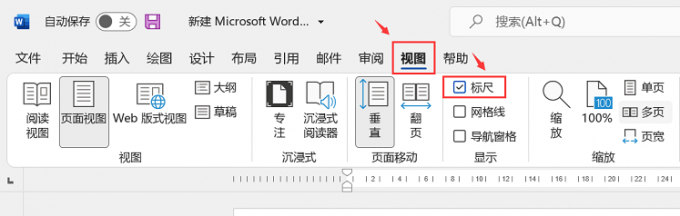
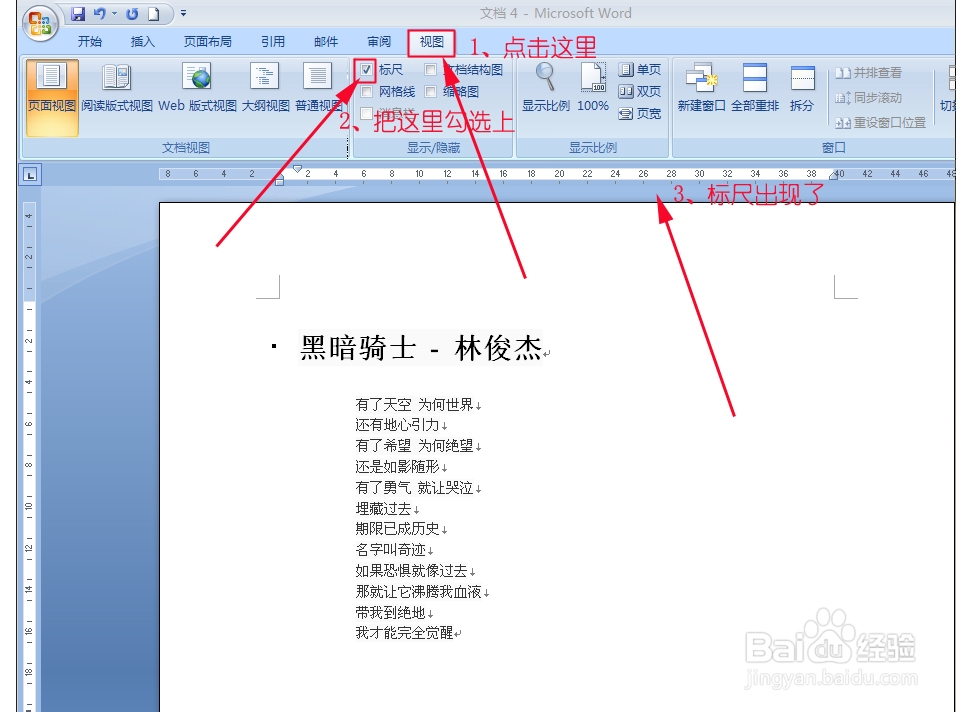
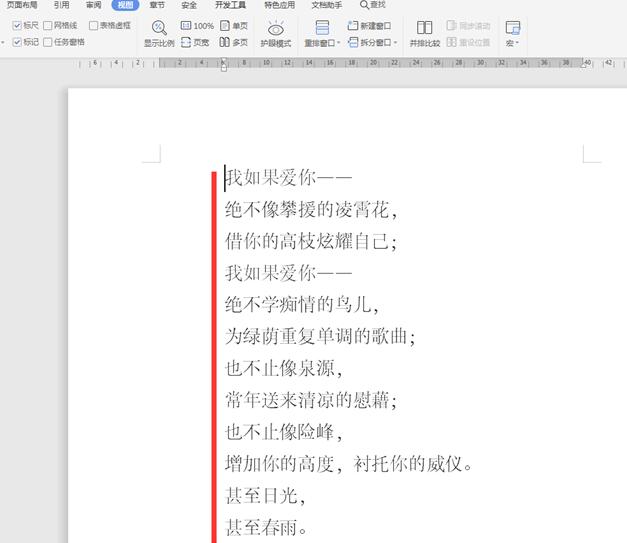
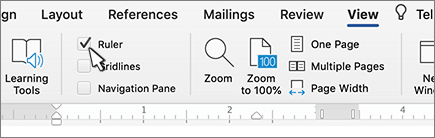
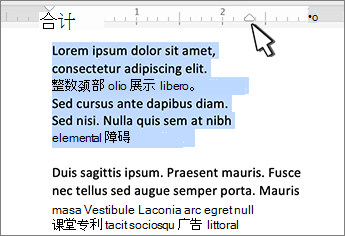
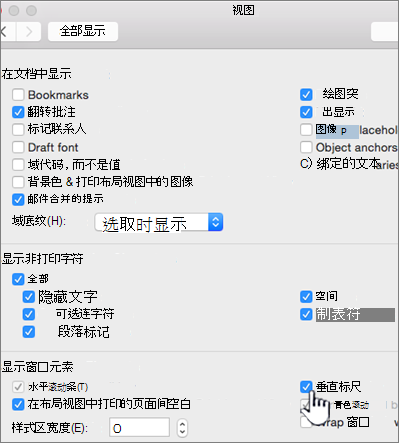
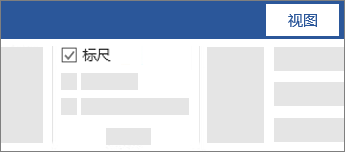
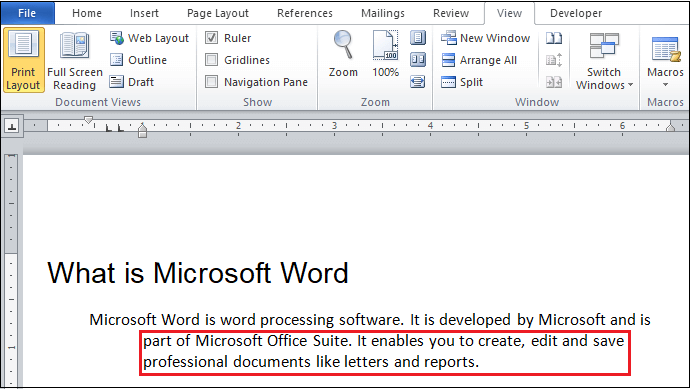
Word 上面的标尺-顯示尺規 Microsoft 365 Word Mac 版 Microsoft 365 Word 更多 Windows macOS 網路 移至 檢視 ,並選取 尺規 。 顯示垂直尺規 移至 檔案 > 選項 > 進階 。 在 顯示 下,選取 在整頁模式 今天,小编就给大家分享一下开启/隐藏word标尺的快捷键。 Word标尺快捷键 AltVL (Word标尺快捷键操作:首先按住Alt,然后依次点击V和L键即可) 相关阅读 word怎么取消文本
Word文档标尺在哪里设置word文档标尺怎么统一调整
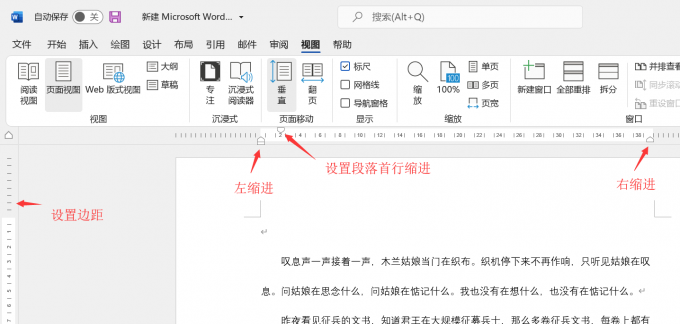
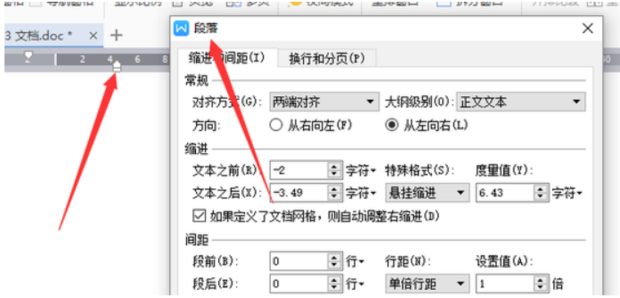
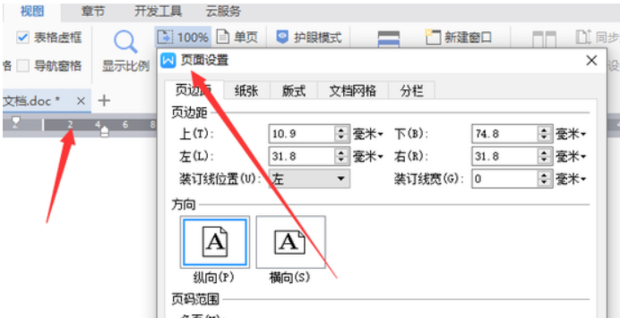
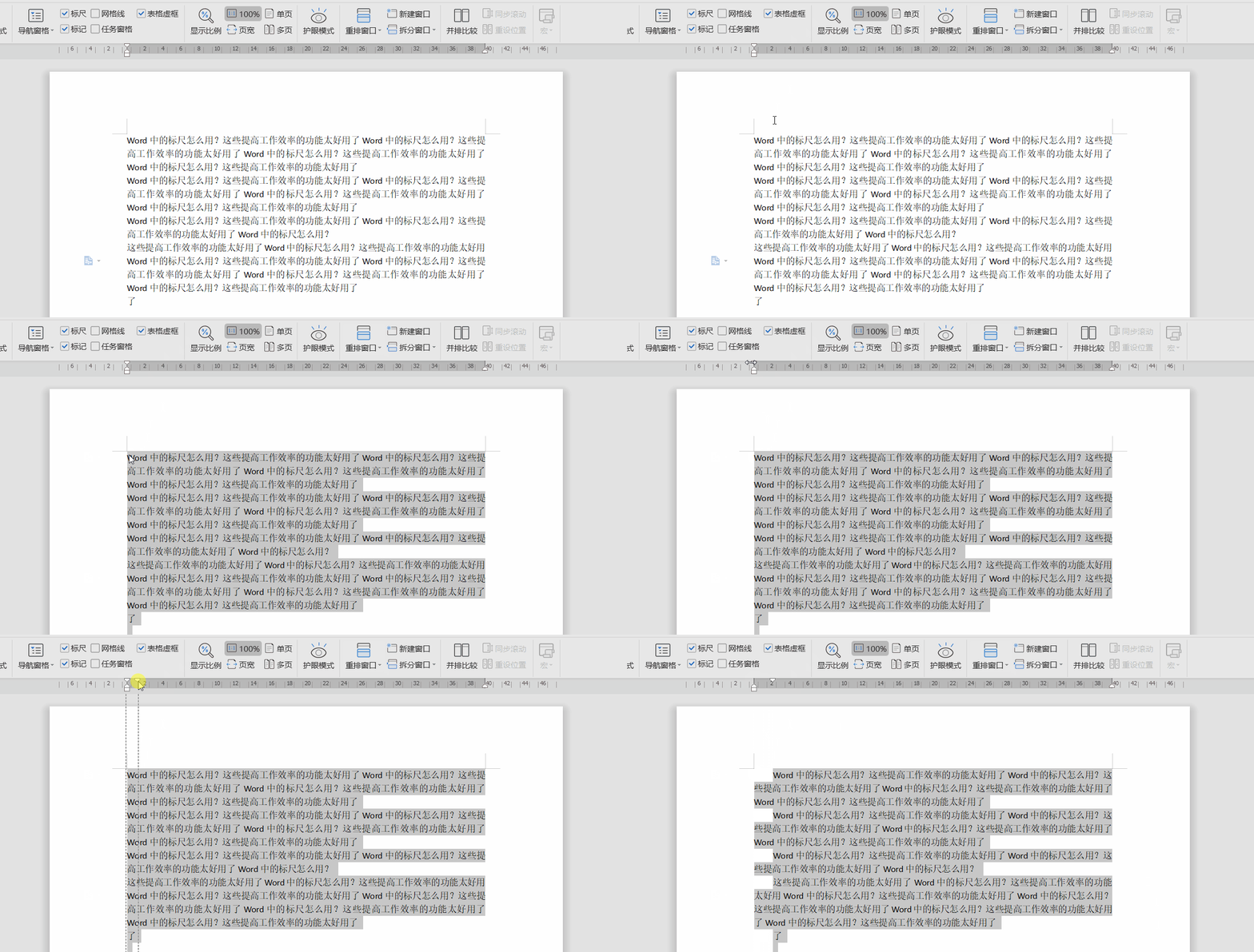
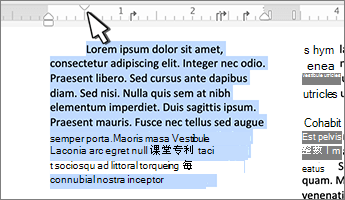
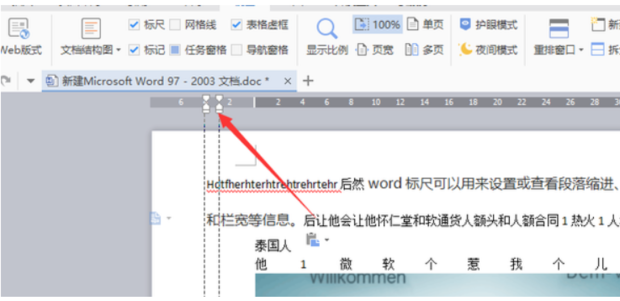
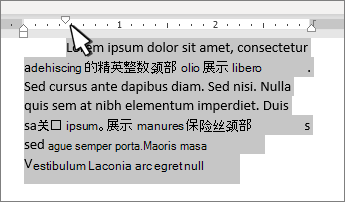
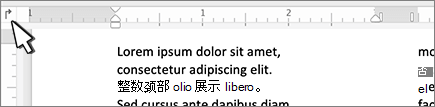
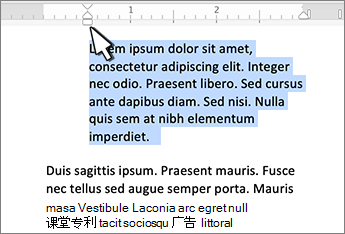
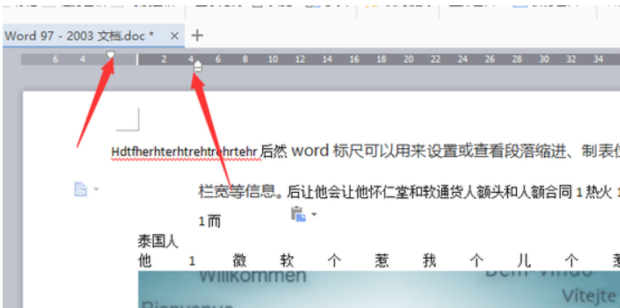
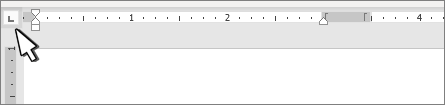
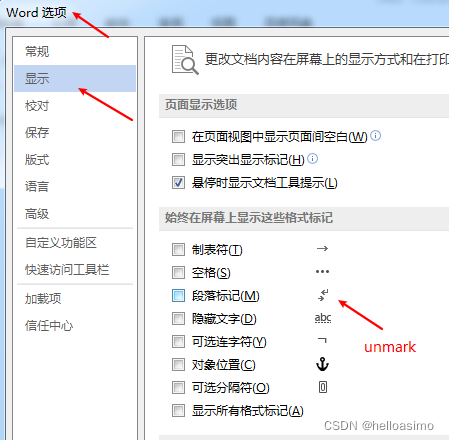
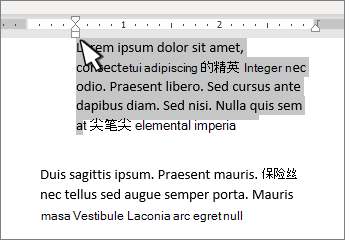
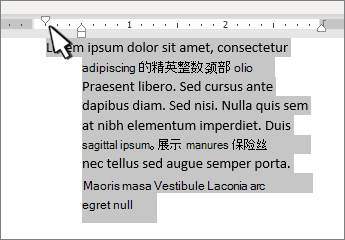
(1)依次 单击文件选项 ,打开Word选项对话框。 (2)单击对话框左侧的“高级”,在对话框右侧拖动滚动条,找到“显示”栏, 取消勾选“以字符宽度为度量单位”复选框 ,然后在“度量单 WORD本身没有给标尺的显示和隐藏设置快捷键,但是支持自定义快捷键,具体操作如下: 在菜单中选择“工具”-“自定义”; 在自定义对话框下方点“键盘”; 在自定义键盘对话框的类别列 Word不用会标尺,论文排版两行泪 什么是标尺? 标尺是一个尺子,主要用来对段落、行的缩进进行调整,以及图形,图片等对象之间的对齐。 一句话:标尺是用来对齐调整段落、行
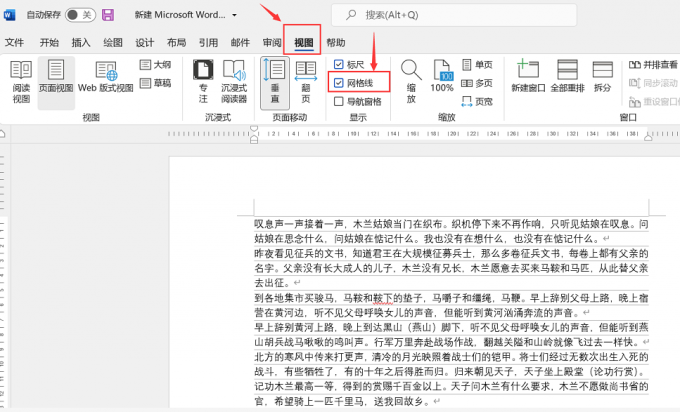
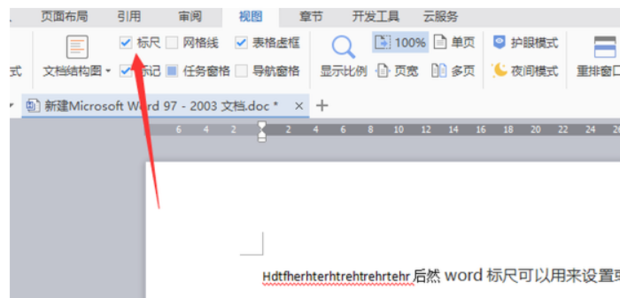
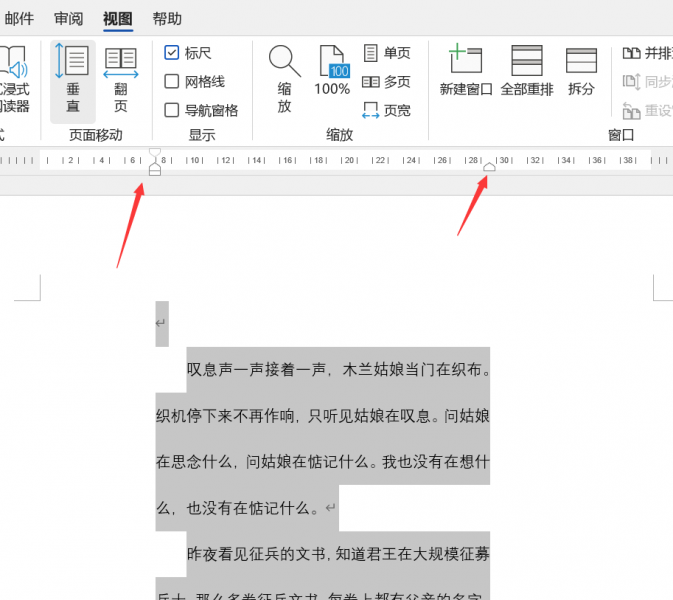
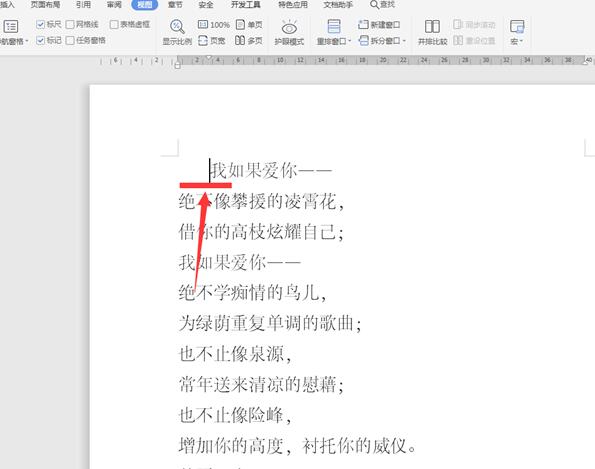
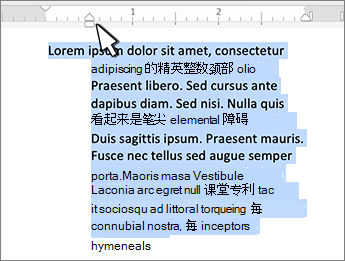
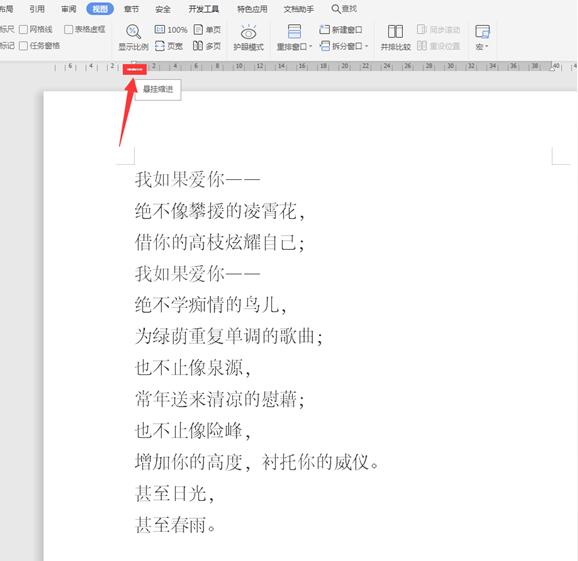
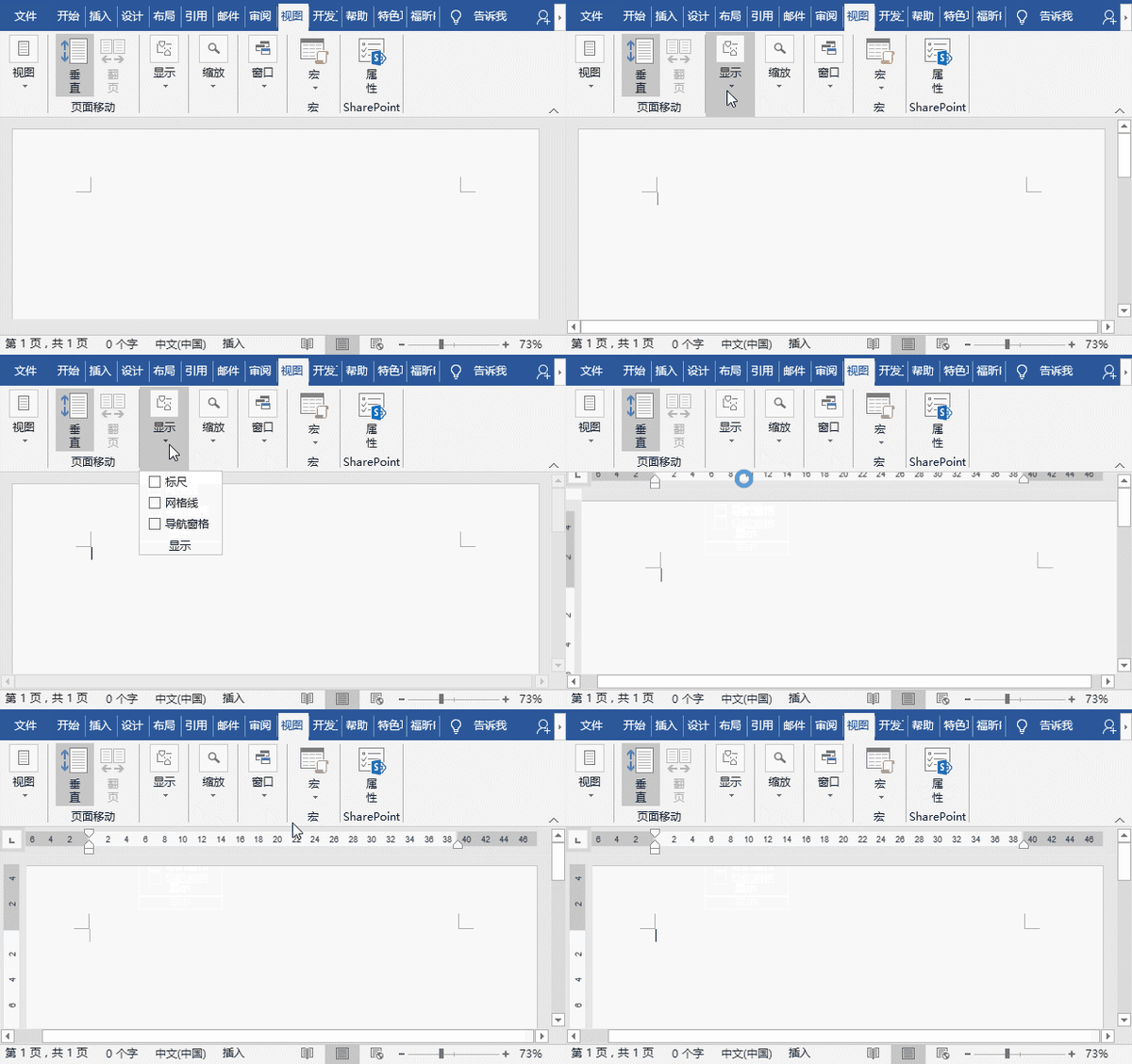
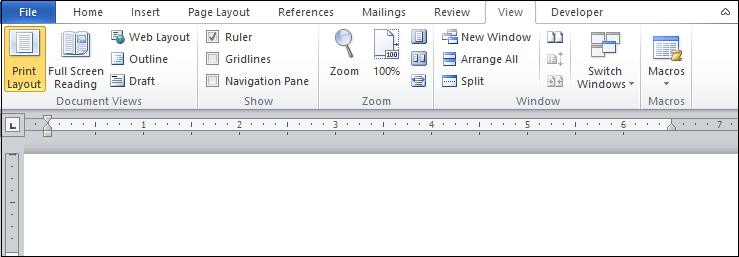
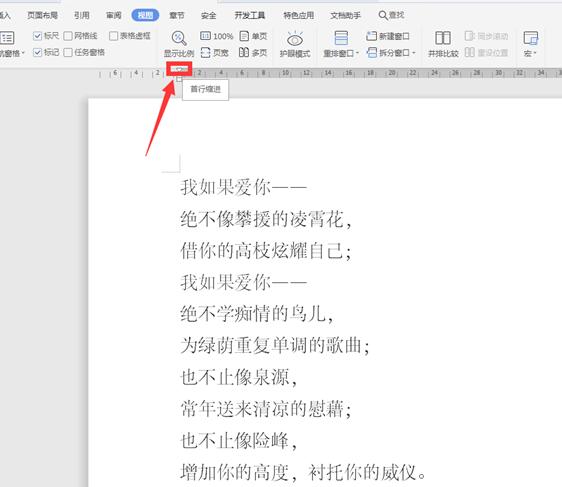
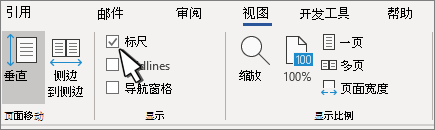
我们在平时工作中需要在word文档中显示标尺来调整文字的位置,那么这个标尺怎么显示出来呢? 这里小编就给大家介绍下。 工具/原料 word文档 方法/步骤 1/6 分步阅读 首先我们打开电步骤如下: 1单击“office”按钮,在弹出的下拉菜单中,单击底部的“Word选项”。 如图3所示 图3 2在弹出的对话框中,选择“高级”选项,在右侧的功能命令中,找到“显示”一栏,将其中的“在页面 1、打开隐藏的标尺 首先我们将标尺调出来,进入视图显示,在这里会看到标尺,在标尺前面打钩即可显示出隐藏的标尺,反之是将标尺隐藏起来。 2、首行缩进功能 在写作文的
Word 上面的标尺のギャラリー
各画像をクリックすると、ダウンロードまたは拡大表示できます
 |  |  |
 |  |  |
 |  |  |
「Word 上面的标尺」の画像ギャラリー、詳細は各画像をクリックしてください。
 |  |  |
 |  |  |
 |  |  |
「Word 上面的标尺」の画像ギャラリー、詳細は各画像をクリックしてください。
 |  |  |
 |  |  |
 |  |  |
「Word 上面的标尺」の画像ギャラリー、詳細は各画像をクリックしてください。
 |  |  |
 |  |  |
 |  |  |
「Word 上面的标尺」の画像ギャラリー、詳細は各画像をクリックしてください。
 |  |  |
 |  |  |
 |  |  |
「Word 上面的标尺」の画像ギャラリー、詳細は各画像をクリックしてください。
 |  |  |
 |  |  |
 |  |  |
「Word 上面的标尺」の画像ギャラリー、詳細は各画像をクリックしてください。
|  |  |
 |  |  |
 |  |  |
「Word 上面的标尺」の画像ギャラリー、詳細は各画像をクリックしてください。
 |  |  |
 |  |  |
 |  |  |
「Word 上面的标尺」の画像ギャラリー、詳細は各画像をクリックしてください。
 |  |  |
 |  |  |
 |  |  |
「Word 上面的标尺」の画像ギャラリー、詳細は各画像をクリックしてください。
 |  |  |
 |  |  |
 |  |  |
「Word 上面的标尺」の画像ギャラリー、詳細は各画像をクリックしてください。
 |  |  |
 |  |  |
 |  |  |
「Word 上面的标尺」の画像ギャラリー、詳細は各画像をクリックしてください。
 |
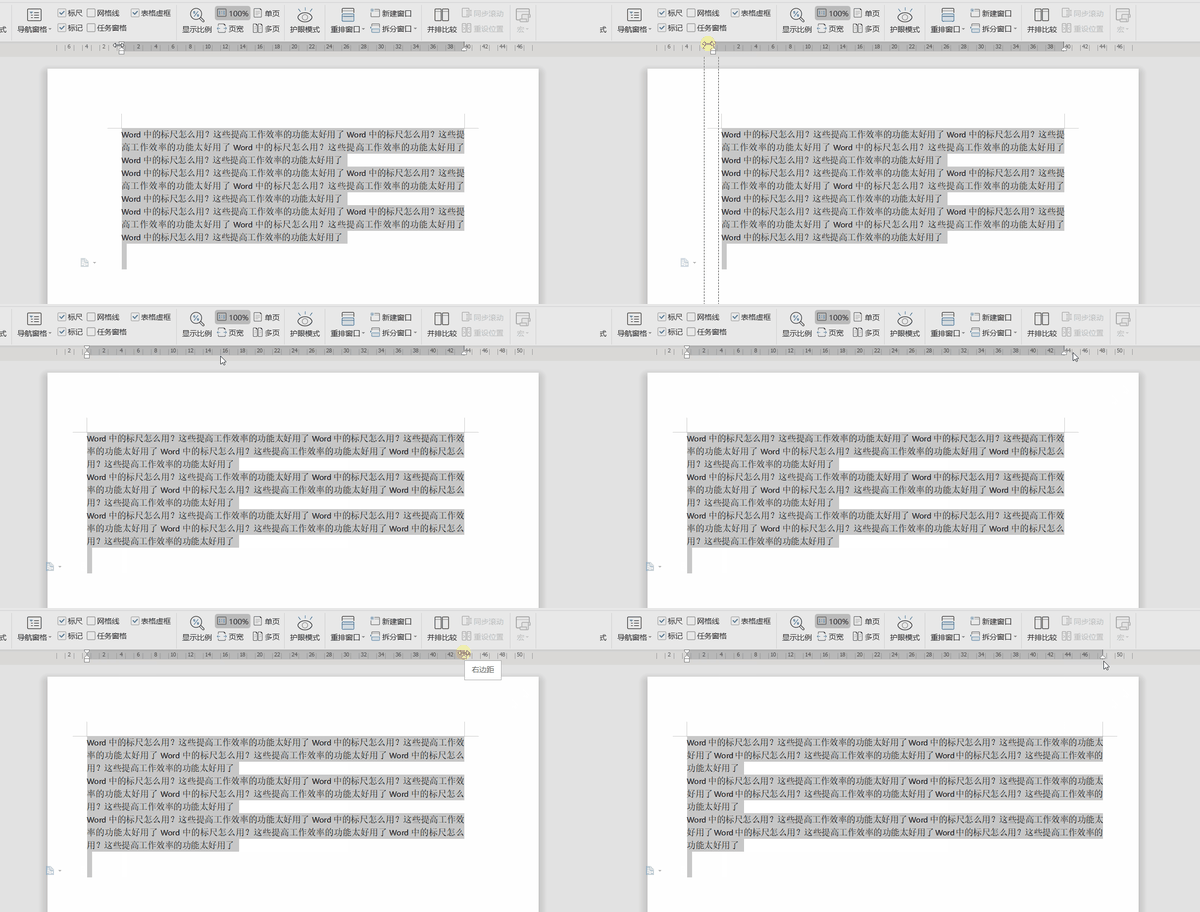
如何显示标尺? 单击“视图”,找到“显示”功能区,单击“标尺”复选框,即可在显示和隐藏标尺之间切换。 操作如下动图所示。 标尺的作用 顾名思义,标尺当然是提供了一种量度文档尺寸的功能,就像中 Keep in mind though that bending text is different from giving it a 3d transformation in Word Make sure you don’t mix the two up Note Although this tutorial focuses on the process
Incoming Term: word 上面的标尺,
コメント
コメントを投稿